



1. 액션은 무엇인가요?
•
액션은 플레이어가 퀘스트 버튼을 누르고 수행해야 하는 행동을 의미해요.
2. 액션 없음

•
퀘스트 버튼을 누르면 플레이어가 아무런 행동을 하지 않아도 리액션이 실행되어요.
3. 텍스트 입력
•
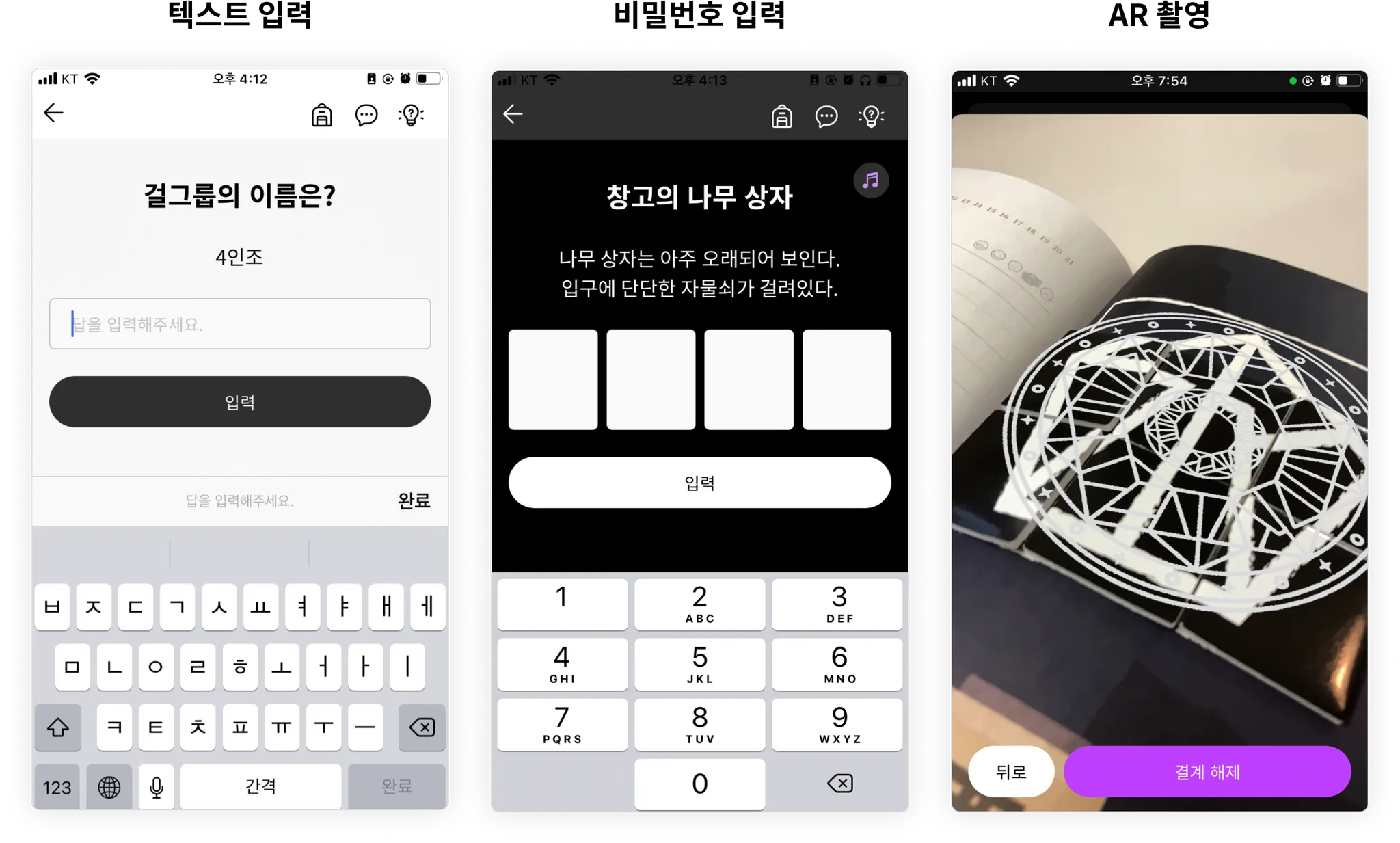
퀘스트 버튼을 누르면 텍스트를 입력하는 창이 보여져요.
•
특정한 텍스트를 입력해야만 리액션이 발동되게 하고 싶으면 조건별 리액션의 실행 조건을 특정 텍스트를 입력함으로 설정하고 원하는 텍스트를 입력해 주세요.
•
콤마(,)를 이용해 여러 개의 텍스트를 지정할 수 있으며, 영문 대소문자 및 띄어쓰기는 무시되어요.
4. 방향 입력
•
퀘스트 버튼을 누르면 방향 입력 화면이 나타나요.
•
특정한 방향을 입력해야만 리액션이 발동되게 하고 싶으면 조건별 리액션의 실행 조건을 특정 텍스트를 입력함 으로 설정하고, 원하는 방향을 알파벳 약자 (상=U, 하=D, 좌=L, 우=R)로 입력해 주세요.
5. 4자리 비밀번호 입력
•
퀘스트 버튼을 누르면 4자리 비밀번호를 입력하는 화면이 나타나요.
•
특정한 텍스트를 입력해야만 리액션이 발동되게 하고 싶으면 조건별 리액션의 실행 조건을 특정 텍스트를 입력함으로 설정하고 4자리 숫자를 입력해 주세요.
6. 버튼 클릭
•

퀘스트 버튼을 누르면 버튼이 있는 화면이 표시돼요.
•
조건별 리액션의 실행 조건을 실행 조건 없음으로 설정해 주세요.
•
버튼 문구 항목에서 버튼에 적용될 텍스트를 입력할 수 있어요.
7. 웹뷰 페이지 활용
웹뷰 페이지 활용 기능은 무엇인가요?
•
스튜디오에서 지원하지 않는 기능을 사용하고 싶다면 웹뷰 페이지 활용 기능을 사용해 보세요.
•
웹 기술(HTML/CSS/Java Script)을 사용하여 나만의 액션을 만들 수 있어요.
웹뷰 설정
•
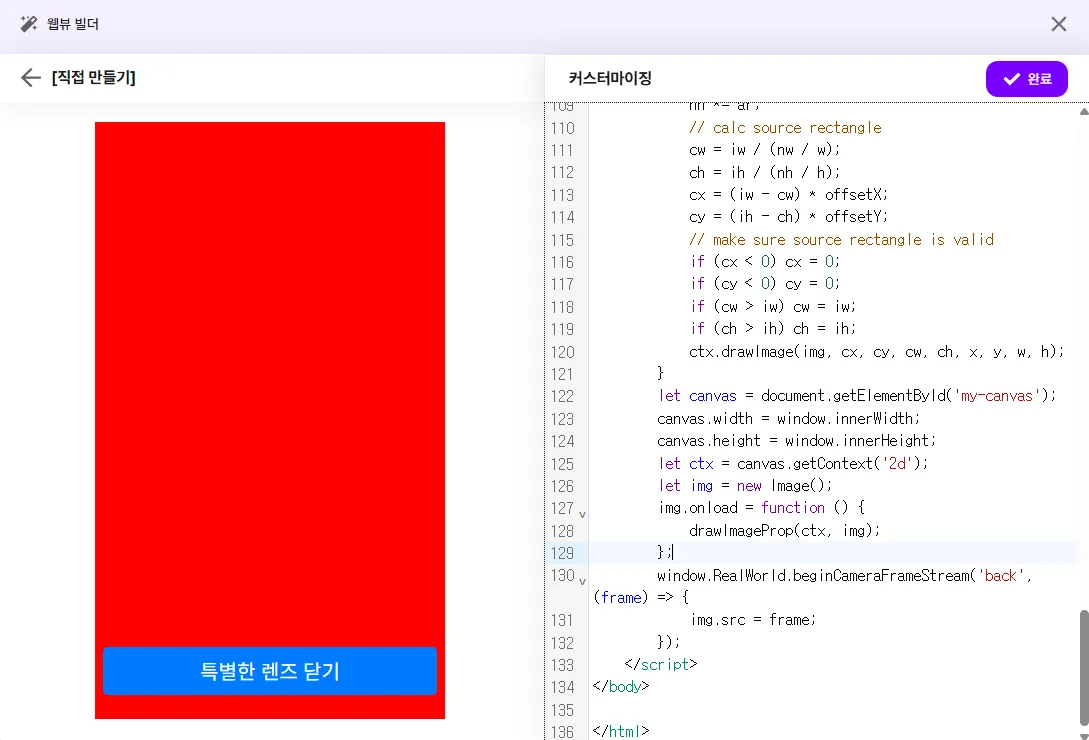
웹뷰를 사용할 퀘스트를 생성하고, 액션 종류를 웹뷰 페이지 활용으로 설정해 주세요.
•
웹뷰 빌더 열기 → [직접 만들기]를 선택해 주세요.
•
커스터마이징 부분에 HTML 소스 코드를 입력해요.
•
예시 코드를 사용할 경우 아래의 링크로 접속해 코드를 복사 후 붙여 넣어주세요.
예시 코드(컬러 렌즈 템플릿) 확인하기
•
예시 코드를 붙여 넣으면 위 이미지와 같이 좌측에 예상 적용 화면이 보여져요.
•
웹뷰 코드를 어떻게 설계하는지에 따라 다르지만, 예시 코드는 리액션 화면으로 이동하도록 설정되어 있으므로 리액션을 설정해 주어요.
리얼월드 앱에서 확인
•
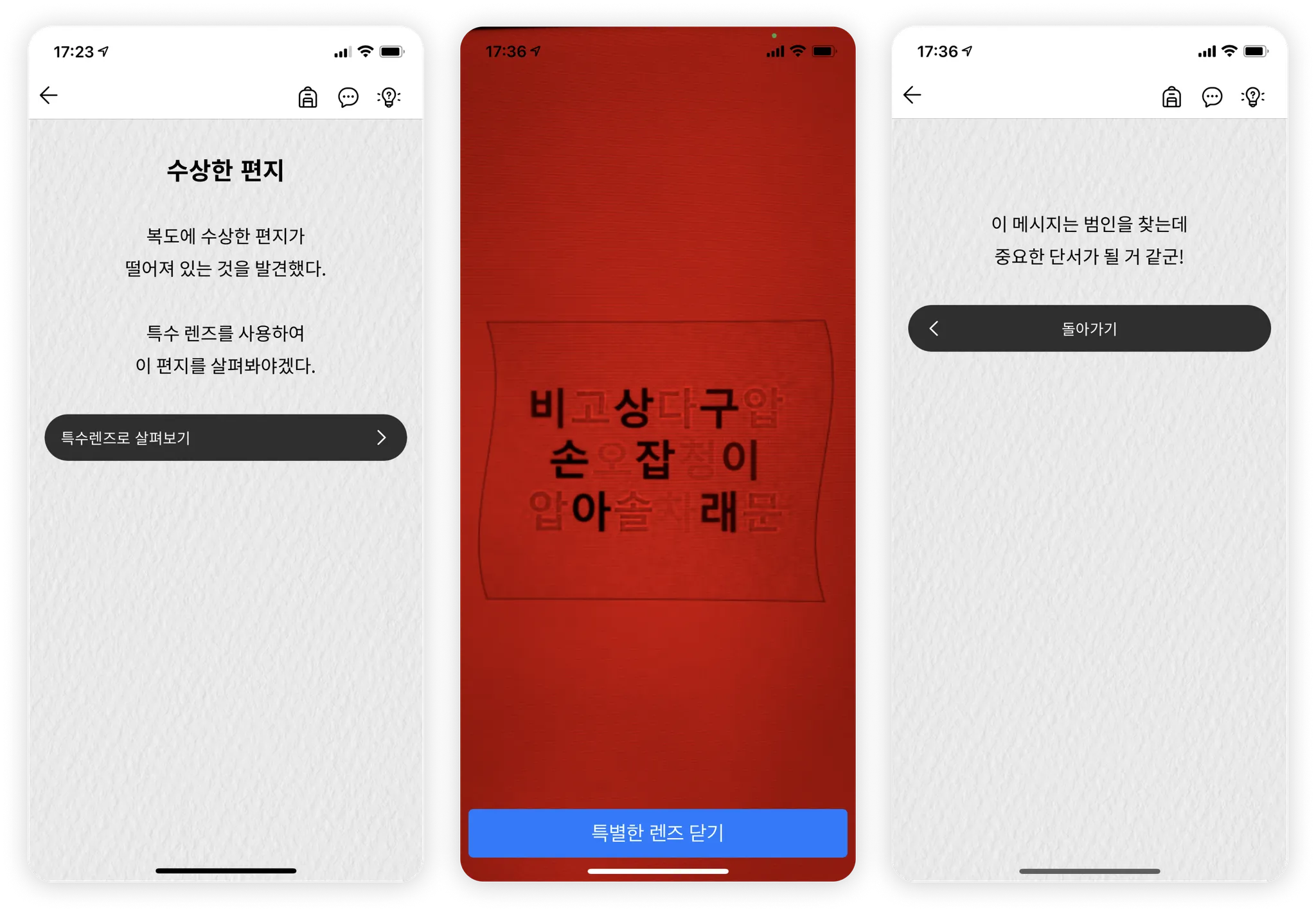
리얼월드 앱에서 확인해보면 특수렌즈 기능이 잘 실행되고 있음을 알 수 있어요.